Membuat Recent Post Di Widget

Cara membuat recent post atau artikel terdahulu pada blogspot dapat kita lakukan dengan memasang bebarapa script sederhana pada widget. Recent post atau artikel terdahulu berfungsi untuk menampilkan artikel yang sudah kita posting agar dapat di akses oleh pengunjung kita dengan mudah. Ikuti langkah-langkah di bawah ini untuk memulai membuat recent post di blogspot kamu.

1. Login ke dashboard blogspot kamu
2. Masuk kedalam mode tata letak atau layout
cara membuat recent post


3. Saat sobat menambahkan widget pilih tombol HTML/SCRIPT
4. Pada kotak isian tambahkan dengan judul Artikel Terkait atau terserah kamu mau membuat judul apa. Judul ini akan tampil sebagai judul widget sobat
5. Tambahkan kode di bawah ini pada kotak Konten


 <div id="24work">  
 <script style="text/javascript" >function showrecentposts(json) {  
 for (var i = 0; i < numposts; i++) {  
 var entry = json.feed.entry[i];  
 var posttitle = entry.title.$t;  
 var posturl;  
 if (i == json.feed.entry.length) break;  
 for (var k = 0; k < entry.link.length; k++) {  
 if (entry.link[k].rel == 'alternate') {  
 posturl = entry.link[k].href;  
 break;  
 }  
 }  
 posttitle = posttitle.link(posturl);  
 var readmorelink = "....";  
 readmorelink = readmorelink.link(posturl);  
 var postdate = entry.published.$t;  
 var cdyear = postdate.substring(0,4);  
 var cdmonth = postdate.substring(5,7);  
 var cdday = postdate.substring(8,10);  
 var monthnames = new Array();  
 monthnames[1] = "Jan";  
 monthnames[2] = "Feb";  
 monthnames[3] = "Mar";  
 monthnames[4] = "Apr";  
 monthnames[5] = "May";  
 monthnames[6] = "Jun";  
 monthnames[7] = "Jul";  
 monthnames[8] = "Aug";  
 monthnames[9] = "Sep";  
 monthnames[10] = "Oct";  
 monthnames[11] = "Nov";  
 monthnames[12] = "Dec";  
 if ("content" in entry) {  
 var postcontent = entry.content.$t;}  
 else  
 if ("summary" in entry) {  
 var postcontent = entry.summary.$t;}  
 else var postcontent = "";  
 var re = /<\S[^>]*>/g;   
 postcontent = postcontent.replace(re, "");  
 document.write('<div class="mtrpw">');  
 if (standardstyling) document.write('<br/>');  
 document.write(posttitle);  
 if (showpostdate == true) document.write(' - ' + monthnames[parseInt(cdmonth,10)] + ' ' + cdday);  
 document.write('</div><div class="mtrpwsumm">');  
 if (showpostsummary == true) {  
 if (standardstyling) document.write('');  
 if (postcontent.length < numchars) {  
 if (standardstyling) document.write('<i>');  
 document.write(postcontent);  
 if (standardstyling) document.write('</i>');}  
 else {  
 if (standardstyling) document.write('');  
 postcontent = postcontent.substring(0, numchars);  
 var quoteEnd = postcontent.lastIndexOf(" ");  
 postcontent = postcontent.substring(0,quoteEnd);  
 document.write(postcontent + ' ' + readmorelink);  
 if (standardstyling) document.write('');}  
 }  
 document.write('</div>');  
 if (standardstyling) document.write('');  
 }  
 if (!standardstyling) document.write('<div class="bbwidgetfooter">');  
 if (standardstyling) document.write('');  
 document.write('');  
 if (!standardstyling) document.write('');  
 };document.write('<a href="http://semuatentangwebsite.blogspot.com" style="font-size: 1px; text-decoration:none; color: #cccccc;">Blogspot Tutorial</a>');</script>  
 <script style="text/javascript">var numposts = 5;var showpostdate = false;var showpostsummary = true;var numchars = 100;var standardstyling = true;</script>  
 <script src="http://semuatentangwebsite.blogspot.com/feeds/posts/default?orderby=published&alt=json-in-script&callback=showrecentposts"></script>  
 <div style="font-family: arial, sans-serif; font-size: 9px;" id="rpdr">  
 </div><noscript>Your browser does not support JavaScript!</noscript>  
 <style type=text/css>  
 #rpdr, #rpdr a {color:#808080;}  
 #mtrpwa { border-bottom:1px #cccccc dotted; margin-top:-10px; padding-bottom:10px;}  
 .mtrpw a {font-weight:bold; }  
 .mtrpwsumm {}  
 </style></div>  

Pada bagian  url yang berwarna merah ganti dengan url blogspot kamu. Lalu simpan kode yang kamu buat untuk melihat perubahan. Sebelum melakukan modifikasi cara membuat recent post ini sebaiknya sobat melakukan backup dulu pada file template blogspot sobat.

Demikianlah tutorial cara membuat recent post di widget pada blogspot. Lakukan langkah-langkah diatas dengan teliti dan hati-hati.
»»  READMORE...

Mempercepat Loading Blog Dengan Mudah

mempercepat loading blog
Mempercepat loading blog kita memberikan manfaat yang bagus bagi kenyamanan pengunjung blog. Jika blog kita dapat di loading atau ditampilkan dengan cepat maka pengunjung blog akan segera mendapatkan berbagai informasi dari blog kita. Lain hal jika loading blog kita lambat atau bahkan sangat lambat, hal ini tentu akan membuat kesal pengunjung blog dan pada akhirnya meninggalkan blog kita.

Cara mempercepat loading blog dapat dilakukan dengan mudah, beberapa hal yang harus kita lakukan agar blog kita dapat terloading dengan baik.

1, Hindari penggunaan  gambar yang memiliki ukuran besar, sebaiknya usahakan untuk melakukan kompresi dahulu pada gambar yang akan kita tampilkan di blog kita. Cara mengkompresi gambar dapat dilakukan dengan beberapa software salah satunya photoshop.

2. Hindari penggunaan script yang berlebihan. Script memiliki karakteristik yang berat, penggunaan script yang berlebihan dijamin akan membuat loading blog kamu sangat berat atau bahkan tidak dapat di akses. Pilihlah script yang benar-benar kamu butuhkan, jika tidak terlalu penting sebaiknya tidak usah digunakan.

3. Kurangi penggunaan widget, Widget memag kadang dapat memberikan tampilan yang bagus pada blog kita. Namun jika widget tersebut dapat membuat blog kamu  menjadi lambat, sebaiknya menghindari penggunaan widget tersebut. Pasanglah widget sesuai kebutuhan, widget yang mungkin tidak perlu digunakan adalah widget kalender atau tanggalan, Setiap komputer sudah memiliki informasi tanggal sendiri, jadi pemasangan widget kalender tidak memberikan manfaat apa-apa pada blog kita.

4. Batasi Tampilan display post pada homepage. Semakin banyak post yang terdisplay pada homepage, maka semakin banyak yang akan di load oleh blog kita.

5. Gunakan script mempercepat loading blog. Berikut baris script yang dapat kamu sisipkan pada template kamu untuk meningkatkan kecepatan loading  blog kamu.

 <script charset='utf-8' src='http://ajax.googleapis.com/ajax/libs/jquery/1.3.2/jquery.min.js' type='text/javascript'/>  
 <script src='http://wadah-tutorial.googlecode.com/files/superload.js' type='text/javascript'/>  
 <script charset='utf-8' type='text/javascript'> $(function() { $(&quot;img&quot;).lazyload({placeholder : &quot;https://blogger.googleusercontent.com/img/b/R29vZ2xl/AVvXsEgM4U8qEJHGRqaNHvsKTpzaMqVYzW-ha6PY1xnAma2iKdVEp2b9o2fpRnuVdEsPXvRIzKAoeCE9ROaxY6ZADBUq7Sw0Cn42aSRg0_4Mi7dxoPye2nazdkwciDnLkea39w_rJegjb879enA/&quot;,threshold : 200}); }); </script>  

Cara menyisipkan script diatas sangat gampang, Masuk ke bagian Edit Html pada template kamu, lalu cari kode </head> kemudian letakkan kode script diatas tepat diatas kode </head>. Kemudian simpan template kamu dan coba akses blog kamu, adakah perubahan dalam kecepatan loading blog kamu. Perlu diperhatikan sebaiknya backup terlebih dahulu template kamu sebelum melakukan perubahan.
»»  READMORE...

Tips Menulis Artikel Untuk Blog

tips menulis artikel

Tips Menulis Artikel kali ini mencoba memandu sobat-sobat yang kesulitan ketika mencoba menulis artikel di blog sobat. Sedangkan kita ketahui untuk mendapatkan blog yang memiliki trafik atau pengunjung yang banyak, syarat utamanya adalah memiliki banyak artikel yang bermanfaat.

Banyak pemiliki blog mengeluhkan bagaimana sulitnya membuat sebuah artikel untuk blog mereka, padahal jika ingin telaah lebih dalam, menulis artikel sebenarnya tidak sesulit yang sobat bayangkan. Namun kita juga perlu mengerti beberapa panduan bagaimana menulis artikel yang baik dengan mudah. Coba sobat perhatikan panduan tips menulis artikel dibawah ini.

Artikel sebaiknya memiliki struktur dan penekanan pada setiap alinea

Alinea Pertama
Alinea ini sebaiknya memiliki kata-kata yang dapat menarik perhatian pembaca. Hal-hal yang penting dan menonjol dari sebuah artikel sebaiknya di tulis pada alinea pertama

Alinea kedua
Masukan segala bentuk penguraian informasi dan pemaparan data secara objektif di alinea kedua. Intinya pada alinea ini kamu menuliskan rincian dari penjelasan dari artikel yang kamu tulis. Usahakan gunakan kalimat yang sederhana agar penjelasan kamu dapat dengan mudah di tangkap dan dibaca oleh pengunjung.

Alinea ketiga
Di alinea ini kamu memaparkan berbagai argumen yang dapat memperkuat rincian penjelasan kamu di alinea kedua. kemukakan semua informasi yang memiliki keterkaitan dengan artikel kamu.

Alinea ke empat.
Berikan solusi dari masalah yang kamu angkat pada topik bahasan artikel kamu. Rincikan secara jelas solusi itu dengan bahasa yang sederhana.

Empat langkah diatas sebenarnya hanya sekedar panduan bagaimana kita membuat alur sebuah artikel yang akan kita tulis. Tapi saran saya jangan pernah terpaku pada panduan diatas. Kamu dapat mengembangkannya dengan gaya penulisan kamu sendiri.

Tips menulis artikel dengan cara mudah

Tentukan tema, usahakan ambil tema yang kamu kuasai, ini penting agar jari kamu tidak macet saat sedang asyik menulis dan kamu kehilangan kemampuan dan referensi untuk menjelaskan detail artikel kamu.

Siapkan beberapa referensi, kamu bisa mendapatkan referensi mengenai artikel kamu dari berbagai artikel lain yang masih memiliki keterkaitan erat dengan artikel yang akan kamu tulis.

Tulislah tanpa memikirkan banyak pertimbangan. Hambatan terbesar bagi seorang penulis adalah terlalu banyak mempertimbangkan kata-kata yang akan ditulis, mukadimah awal mukadimah akhir, kepantasan sebuah tulisan dll. Abaikan semua itu biarkan jari kamu mengetik semua yang ada dipikiran kamu yang sudah kamu batasi dengan referensi yang kamu dapat.

Perbanyak perbendaharan kata, baik itu persamaan kata, hubungan antar kata, dll. Semakin banyak perbendaharaan kata yang kamu punya, maka semakin mudah kamu menulis. Misalnya seperti ini:
Tips menulis artikel dapat kamu pelajari dengan cara banyak membaca
Kata diatas dapat kamu tulis ulang dengan perbendaharaan kata yang kamu miliki
Aktifitas membaca yang rutin merupakan salah satu tips menulis artikel yang dapat kamu gunakan.

Kamu lihat bagaimana barisan kata awal dapat kamu rubah menjadi kata-kata baru dengan makna dan tujuan yang sama persis tanpa menghilangkan kata kunci yang digunakan pada tulisan awal. Teknik ini disebut dengan menulis ulang atau biasa disebut oleh para blogger sebagai aktifitas rewrite.

Setelah kamu terbiasa dengan teknik menulis ulang, maka dengan sendirinya kamu akan terbiasa menulis artikel hanya bermodalkan referensi dari artikel lain.

»»  READMORE...

Cara membuat gambar berputar di postingan blog

Banyak cara membuat blog kita tampil cantik dan menarik, Setelah kemarin kita sudah  mencoba bagaimana cara membuat tombol share melayang, selanjutnya bahasan kali ini kita akan mencoba bagaimana cara membuat gambar berputar ketika di sentuh oleh mouse. Teknik ini biasanya disebut dengan Image hover.

Tehnik membuat gambar berputar ini menggunakan kode css yang akan kita letakkan di source html template kita. Tidak sulit untuk menerapkan tutorial ini, hanya dibutuhkan kehati-hatian dan ketelitian ketika meletakkan beberapa kode ke dalam template. Untuk berjaga-jaga jika terjadi kesalahan, ada baiknya sobat melakukan backup terlebih dahulu seluruh isi html template sobat.

Berikut langkah-langkah cara membuat gambar berputar di blog kita.

1. Pertama-tama sobat masuk ke bagian edit html dengan menuju bagian template kemudian pilih edit html.
2. Cari kode seperti ini ]]></b:skin> Gunakan ctrl find untuk memudahkan pencarian
3. Copy kode CSS dibawah ini :

 #gambar {  
 float: left;  
 margin: 10px;  
 overflow: hidden;  
 position: relative;  
  -webkit-transition-duration: 0.8s;  
   -moz-transition-duration: 0.8s;  
   -o-transition-duration: 0.8s;  
   transition-duration: 0.8s;  
   -webkit-transition-property: -webkit-transform;  
   -moz-transition-property: -moz-transform;  
   -o-transition-property: -o-transform;  
   transition-property: transform;  
   overflow:hidden;  
 }  
 #gambar:hover {  
  -webkit-transform:rotate(360deg);  
   -moz-transform:rotate(360deg);  
   -o-transform:rotate(360deg);  
 }  

Kemudian paste tepat diatas  kode ]]></b:skin> yang sobat cari tadi. Simpan perubahan template sobat.

4. Buatlah postingan baru dengan judul Cara membuat gambar berputar. masukkan kode dibawah ini kedalam postingan melalui mode html, ingat memasukkannya harus dalam mode html bukan dalam mode Compose.

 <div id="gambar">  
 <img src="url Gambar" />  
 </div>  

Ganti url gambar yang berwarna biru dengan url gambar yang ingin sobat tampilkan agar berputar.
Sampai disini tutorial selesai, silahkan sobat semua mencobanya pada blog sobat.  Untuk posisi gambar bisa langsung di atur melalui pengaturan yang ada di dashboard blog sobat.

Referensi mengenai CSS hover dapat di lihat di w3schools.com.
»»  READMORE...

Cara Membuat Tombol Share Melayang

Memiliki blog dengan tampilan menarik dan menawan tentunya sangat membanggakan. Kalau kita melihat tampilan template-template bawaan blogspot tentu semuanya hanya memiliki tampilan standar, kita perlu sedikit kreatif mengotak-atik html template agar terlihat lebih indah.

Pada artikel terdahulu kita sudah mencoba membuat judul title yang bergerak pada title browser. Tutorial kali ini akan membahas bagaimana caranya membuat tombol share melayang untuk sosial media seperti facebook, twitter, google dan Rss Feed. Tombol share yang akan kita buat akan lebih variatif dan cantik dengan menggunakan CSS dan sedikit script sederhana. Tombol share sangat penting loh untuk mempopulerkan website kita, jadi sebisa mungkin usahakan blog kita memiliki tombol share yang memancing para pengunjung mau mencoba tombol share yang ada di website kita.

Nah berikut lihat tampilan gambar tombol share yang sudah di modifikasi.

membuat tombol share
Contoh Gambar Tombol Share Melayang
Insert gambar


Bagaimana cara membuat tombol share seperti gambar diatas, ikuti langkah-langkah di bawah ini :

1. Masuk ke dashboard akun blogger kamu
2. Lalu tentukan blog mana yang akan kamu rubah
3. langsung menuju ke pilihan Tata letak di sisi sidebar
4. Pilih Tambahkan widget
5. Kemudian tambahkan HTML/JavaScript
6. Setelah terbuka halaman menambahkan html atau javascript masukkan kode dibawah ini kedalam kotak yang berjudul konten. "Ingat untuk judul biarkan kosong"

Yang harus kamu perhatikan sebelum melakukan copy paste pada kode dibawah, coba kamu lihat kode dibagian paling akhir. Nah silahkan ganti informasi pada url dan title dengan url blogspot kamu dan title blogspot kamu. Untuk bagian RSS cukup ganti dengan nama blog kamu.

Kekurangan dari kode ini adalah tidak bisa melakukan share berdasarkan title posting, tombol share hanya melakukan share pada URL dan Title blogspot secara umum. Insya Allah jika nanti saya temukan kode untuk share berdasarkan postingan, akan saya posting lanjutan artikel membuat tombol share dengan kode sederhana.

Kode yang harus mau dimasukkan:

 <style>  
 ul#navigation {  
 position: fixed;  
 margin: 0px;  
 padding: 0px;  
 top: 0px;  
 right: 0px;  
 list-style: none;  
 z-index:999999;  
 width:721px;  
 }  
 ul#navigation li {  
 width: 103px;  
 display:inline;  
 float:left;  
 border:0;  
 }  
 ul#navigation li a {  
 display: block;  
 float:left;  
 margin-top: -2px;  
 width: 100px;  
 height: 25px;  
 background-color:#eeeeee;  
 background-repeat:no-repeat;  
 background-position:50% 10px;  
 border:1px solid #BDDCEF;  
 -moz-border-radius:0px 0px 10px 10px;  
 -webkit-border-bottom-right-radius: 10px;  
 -webkit-border-bottom-left-radius: 10px;  
 -khtml-border-bottom-right-radius: 10px;  
 -khtml-border-bottom-left-radius: 10px;  
 text-decoration:none;  
 text-align:center;  
 padding-top:80px;  
 opacity: 0.96;  
 filter:progid:DXImageTransform.Microsoft.Alpha(opacity=70);  
 }  
 ul#navigation li a:hover{  
 background-color:#CAE3F2;  
 }  
 ul#navigation li a span{  
 letter-spacing:2px;  
 font-size:11px;  
 color:#60ACD8;  
 font-family:trebuchet-ms, arial, tahoma, Sans-Serif;  
 font-weight:bold;  
 text-shadow: 0 -1px 1px #fff;  
 }  
 ul#navigation .rss a{  
 background-image: url(https://blogger.googleusercontent.com/img/b/R29vZ2xl/AVvXsEi2IO-656JJjuFH4jwOX31bXuAppPMhQvRuK3ASTb_cSBBZ3GHuUUxxk61wIKYJ-oHq0OW4voPkvxFuaoRKOlmEERxARL8kWK4mE0ZqB0y25uqNEohgKl1BWhrYih_H_jgYr-EHBQU3hzM/s1600/64x64.png);  
 }  
 ul#navigation .facebook a {  
 background-image: url(https://blogger.googleusercontent.com/img/b/R29vZ2xl/AVvXsEh2STeARcxNur9_U38js4rI2GUambUYWVS502D0s9DknUpUn_kxk_vQTgxYuGGjRmKnmQfCsNJY_FO9kEQRyqL72ieaUroveHA17JnPR1GdTTXaah205vJbI9fV8PwWucbNyixF_QUCdgU/s1600/64x64.png);  
 }  
 ul#navigation .twitter a {  
 background-image: url(https://blogger.googleusercontent.com/img/b/R29vZ2xl/AVvXsEgqJJas13EH6tIA-f2SehmlLLgueZFS992-TQ0zmVMAZv3u9-1F-g7espzvmAq6R7lfItLnoibHysou76S9BGinxJfD0FCcPw0NzOCbQ-NBobzUJqS7EVNZwXyrch7W_CjWRIlrkFMiCZpU/h120/twitter.png);  
 }  
 ul#navigation .googlebookmarks a {  
 background-image: url(https://blogger.googleusercontent.com/img/b/R29vZ2xl/AVvXsEg4kpL7h6a4aKh9x7C_qOQnoGEoHBM6SsDA1RJnki1o4IPVAuyvAr0cbcw5gW3V8ne00Hs9fU6qqkP4TMxeDUvY7X6xM2oG_Z1tJqvbUTgEzX5Sx9RXdhLERdUvJV34-SGCyxVOrLhkQ44/s1600/64x64.png);  
 }  
 ul#navigation .e-mail a {  
 background-image: url(https://blogger.googleusercontent.com/img/b/R29vZ2xl/AVvXsEhT26ji9phSXYpljeJm8ju3aPcZBrjClLLKV7hqe74jqSYRlCkdy4-pylqy-BHHBB_DLUs9mrSjjWFqWsW7EowhzwcMpm_zdftUnuvtGPZ2nXhtUCNF85DoJkQlHurwqjxuSQys9_WofUyb/s400/yahoo_64x64.png);  
 }  
 </style>  
 <script src="http://jqueryjs.googlecode.com/files/jquery-1.3.2.js" type="text/javascript">  
 </script>  
 <script type="text/javascript">  
 $(function() {  
 var d=300;  
 $('#navigation a').each(function(){  
 $(this).stop().animate({  
 'marginTop':'-80px'  
 },d+=150);  
 });  
 $('#navigation > li').hover(  
 function () {  
 $('a',$(this)).stop().animate({  
 'marginTop':'-2px'  
 },200);  
 },  
 function () {  
 $('a',$(this)).stop().animate({  
 'marginTop':'-80px'  
 },200);  
 }  
 );  
 });  
 </script>  
 <ul id="navigation">  
 <li class="rss"><a href="http://BLOG-KAMU.blogspot.com/atom.xml">RSS Feed</a></li>  
 <li class="facebook"><a href="http://www.facebook.com/share.php?u=[URL]&title=[TITLE]">Facebook</a></li>  
 <li class="twitter"><a href="http://twitter.com/home?status=[TITLE]+[URL]">Twitter</a></li>  
 <li class="googlebookmarks"><a href="https://plus.google.com/share?url=[URL]">Google</a></li>  
 <li class="e-mail">Yahoo!</li>  
 </ul>  

Selanjutnya kamu tinggal menyesuaikan tombol share hendak diletakkan dimana, berexplorasilah dengan blog kamu, agar mendapatkan hasil yang maksimal. Selamat mencoba!
»»  READMORE...

Cara Membuat Judul Blog Bergerak Di Title Browser

Tutorial kali ini membahas bagaimana judul pada title browser di blog kita bergerak seperti layaknya script marquee. Tujuaannya adalah mempercantik blog kita agar lebih terlihat indah dan berbeda dari blog yang lainnya. Caranya membuat judul blog bergerak sangat gampang sekali, seperti biasa kita hanya meletakkan beberapa kode baris skrip sederhana pada source html template blogspot kita.

Berikut caranya membuat judul Blog Bergerak pada title browser.

1. Pertama-tama silahkan login ke akun blogger kamu.
2. Kemudian masuk ke menu template dan pilih edit html
3. Cari kode seperti dibawah ini :

 <title><data:blog.pageTitle/></title>

Lalu ganti dengan kode di bawah ini. Gunakan ctrl find untuk memudahkan pencarian.

<b:include data='blog' name='all-head-content'/>
<script language='JavaScript'>
var txt="<data:blog.pageTitle/>";
var kecepatan=100;var segarkan=null;function bergerak() { document.title=txt;
txt=txt.substring(1,txt.length)+txt.charAt(0);
segarkan=setTimeout("bergerak()",kecepatan);}bergerak();
</script>

Hasilnya akan terlihat seperti gambar di bawah ini :
judul blog bergerak

Jika di template kamu sudah ada kode <b:include data='blog' name='all-head-content'/> maka kamu cukup mereplace kode <title><data:blog.pageTitle/></title> saja dengan kode script di atas. Setelah kode script diletakkan, simpan perubahan pada file html, kemudian coba buka blog kamu dan perhatikan title yang ada pada browser.

Mudah bukan cara membuat judul blog bergerak pada title di browser. Jangan lupa perhatikan kode script pada bagian var kecepatan yang diatur pada angka 100, semakin besar nilai angka pada var kecepatan maka semakin lambat pergerakan yang terjadi pada title browser, begitu juga sebaliknya, semakin kecil angkanya maka pergerakan akan semakin cepat. kamu bisa menggantinya dengan angka yang kamu inginkan, hitung-hitung sambil melakukan latihan.


Sebelum melakukan langkah-langkah membuat judul blog bergerak, ada baiknya kamu melakukan backup terlebih dahulu file html template kamu, sehingga jika terjadi kesalahan kamu tinggal mempaste file backup kamu pada halaman edit html template kamu. Cara backup file html cukup gampang, letakkan kursor kamu pada halaman html lalu tekan ctrl A untuk melakukan blok pada seluruh html kemudian tekan ctrl C untuk mengcopy semua isi html dan langkah terakhir paste kode html template kamu yang barusan kamu copy ke notepad. Jangan lupa untuk menyimpan backup kamu. agar sewaktu-waktu dapat kamu gunakan kembali. Cara backup file html ini dapat kamu lakukan setiap kamu ingin melakukan perubahan pada file html template.
»»  READMORE...

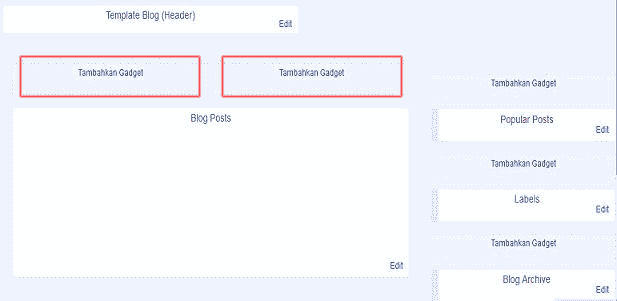
Cara Menambah 2 Widget Diatas Postingan

Cara Menambah 2 Widget Diatas Postingan 
-Hai Tips Gobel balik lagi dengan tutorial yang kali ini berjudul Cara Menambah 2 Widget Diatas Postingan, widget ini sangat berfungsi untuk blog agan yang punya trafik tinggi dan ikut iklan PPC sehingga dapat menggunakan 2 kolom tambahan ini untuk memasang iklan..
Untuk tutorialnya silahkan perhatikan cara-cara dibawah ini


  • Login Blogger Sobat.
  • Pilih Template > Edit HTML.
  • Ceklis / Centang Expand Widget Template.
  • Cari kode ]]></b:skin> dengan menekan tombol CTRL+F pada keyboard.
  • Letakkan script berikut ini diatas ]]></b:skin> : 
#box-main-container {clear:both;}.box-column {padding:0px 10px 10px 10px;border:1px dotted $bordercolor;
 *Anda dapat mengubah padding ( jarak posisi gadget ) 0px 10px 10px 10px maksudnya adalah Jarak ( Atas, Kanan, Bawah, Kiri ). 
*Anda juga dapat merubah border ( garis tepi widget ) dengan warna, caranya hapus $bordercolor dan ganti dengan kode warna yang Anda inginkan.
  • Kemudian cari kode
    •   <div id='main-wrapper'>
    •   <div id='content-wrapper'>
    •   <div id='header'> atau <div id='header-wrapper'>
    •   <div id='sidebar-wrapper'>
    •   <div id='bottom'>
    Keterangan :
    *<div id='main-wrapper'> adalah posisi halaman utama anda. Biasanya dipakai untuk penempatan menu horizontall atau daftar isi sebuah blog.
    *<div id='content-wrapper'> adalah posisi postingan.
    *<div id='header'> adalah posisi kepala. Biasanya ditempatkan judul blog dan deskripsi blog.
    *<div id='sidebar-wrapper'> adalah posisi sidebar blog.
    *<div id='bottom'> adalah posisi paling bawah. Atau Footer Blog Anda.
    Silakan pilih salah satu, mau menempatkannya dimana.
  • Jika sudah didapat atau hampir sama dengan kode diatas, letakkan kode HTML di bawah ini
<div id="box-main-container"> <div id="box1" style="float: left; margin: 0; text-align: left; width: 50%;"> <b:section class="box-column" id="col1" preferred="yes" style="float: left;"> </b:section></div> <div id="box2" style="float: right; margin: 0; text-align: left; width: 50%;"> <b:section class="box-column" id="col2" preferred="yes" style="float: right;"> </b:section></div><div style="clear: both;"> </div></div>
Silakan Anda letakkan di bagian atas atau dibawah salah satu kode tadi.
  • Jika sudah selesai klik Preview / Pratinjau dulu, baru klik Save Template / Simpan Template.
Itu dia tutorial Menambah 2 Kolom Widget Diatas Postingan. Semoga Bermanfaat..
Baca Juga Afiliasi Terbaik Indonesia
 
»»  READMORE...

Cara Meningkatkan Traffic Blog Tanpa SEO

Cara mendapatkan Traffic Tinggi Untuk Blog tanpa SEO

apa bisa? Saya mendapat tips ini dari adsense-id. Katanya tips ini cukup ampuh dan terbukti mendatangkan banyak traffic yang tetap yang jumlahnya cukup besar dan terus bertambah hanya dalah beberapa minggu saja. Wahh, penasaran dengan hal ini?

Yupz, sebelumnya, Seorang Internet Marketing tentu saja harus menguasai Ilmu SEO atau Search Engine Optimasi, Jika hal ini sudah dikuasai maka Traffic dari search Engine pun akan berdatangan, artinya earning akan semakin bertambah. Tapi sobat yang merasa males mempelajari SEO karena ilmu SEO ini selalu berubah setiap saatnya, gak ada yang tahu pasti konsep SEO untuk optimasi blog karena algoritma search engine selalu berubah.

Google telah mengisyaratkan kalau teknik yang ampuh sebenarnya Blog tanpa SEO yakni "Content Is King" and "trend is A Power". Artinya apa? Konten yang berkualitas serta harus mengikuti trend yang sedang ramai dibicarakan.

Namun Faktanya, banyak yang mencoba menerapkan saran Mbah Google ini. Dengan Konten yang benar-benar asli dan menarik ternyata gak jaminan bisa menempati posisi atas di Search engine. Kenapa? kemungkinan karena ada Blog dengan kata Kunci sama dengan blog kita tapi konten berbeda serta blog tersebut sudah mempunyai kekuatan yang besar. Dan kemungkinan kedua ada yang mengcopy habis tulisan kita namun tanpa menyertakan link sumbernya.

Dan sudah ada yang nyoba, dengan membidik satu kata kunci yang sedang trend, kemudian memilih website paling atas dari kata kunci tersebut di Google, ambil 2 atau 3 website yang bakal dikuntit tiap hari, kemudian copas artikel mereka tanpa menyertakan Link sumber. artikel dibikin random saja yakni paragrap satu ke dua, 3 ke empat atau bebas lah yang penting di random, lebih bagus pake kata pengantar sedikit saja.

Hasilnya dalam 1 bulan Blog Cpas tersebut sudah mampu menyerap visitor unik nyampe 1000an perharinya. Nah sobat tertarik? Untuk menguntit website yang akan dicopas sebaiknya ketika mereka baru update artikel, sobat jangan nunggu terlalu lama langsung copas dan update juga.

Silahkan dicoba :-)
Baca Juga Humor Dewasa "Oh Sekertarisku"
»»  READMORE...

Cara Memperbaiki Power Supply

Cara Memperbaiki Power Supply 
Assalamualaikum wr.wb
Hai sobat Gobel, hari ini saya akan membagikan tutorial Memperbaiki Power Supply. Namun untuk mempermudah sobat dalam mempelajari dan memperbaiki Power Supply, saya anjurkan untuk mendownload ebook panduan lengkap memperbaiki monitor lcd yang sudah lengkap disertai gambar seperi berikut ini..


Ebook Panduan Memperbaiki Power Supply, adalah panduan mengenal lebih jauh tentang Power Supply PC, kerusakan dan cara memperbaikinya .
Anatomi Switching Mode Power Supply
  1. Pengenalan
  2. Ada Dua Desain Dasar Power Supply: Linear Dan Switching.
  3. Switching Power Supply Diagram
  4. Inside a PC Power Supply
  5. Voltage Doubler and Primary Rectifier
  6. Active PFC
  7. Switching Transistors
  8. Circuit Control Transformer dan PWM
Kerusakan Power Supply
  1. Tidak bisa hidup. Semua lampu indikator mati
  2. Kipas Power Suply tidak jalan. Ketika komputer dihidupkan, tidak ada reaksi sama sekali
  3. CPU sering restart sendiri.
  4. CPU sering mati sendiri setelah beberapa waktu digunakan.
Power Supply Troubleshooting!
  1. Metode Sederhana
  2. Metode Pengamatan
  3. Menggunakan Metode Pengukuran Nila dan Polaritas Komponen
  4. Menggunakan Metode Pengukuran Tegangan
 Cukup sekian tutorial Cara Memperbaiki Power Supply. Saya harap dapat berguna.
wassalamualaikum..
Baca juga Kumpulan Humor Dewasa

»»  READMORE...

Cara Memperbaiki Monitor LCD

Cara Memperbaiki Monitor LCD
Assalamualaikum wr.wb
Hai sobat Gobel, hari ini saya akan membagikan tutorial Memperbaiki Monitor LCD. Namun untuk mempermudah sobat dalam mempelajari dan memperbaiki Monitor LCD, saya anjurkan untuk mendownload ebook panduan lengkap memperbaiki monitor lcd yang sudah lengkap disertai gambar seperi berikut ini..

 
Ebook Tutorial Memperbaiki Monitor LCD, yang disajikan dalam berbagai contoh kasus.Diawali dengan pemahaman, pengukuran dan analisis masalah serta perbaikan monitor LCD. Total 113 halaman pdf.
CHAPTER 1 TEKNOLOGI LIQUID CRYSTAL DISPLAY
  1. Sejarah Liquid Crystal Display – LCD
  2. Nematic Phase Liquid Crystals
  3. Proses Pembuatan Zat LCD
  4. Backlit vs. Reflective
  5. Passive dan Active Matrix
  6. Cara Kerja LCD Monitors
CHAPTER 2 MENGENAL SIRKUIT MONITOR LCD
  1. Power Supply Circuit
  2. Inverter  Circuit
  3. Backlight (Lampu latar)
  4. Mainboard/AD board
CHAPTER 3 MEMAHAMI BAGIAN-BAGIAN MOTHERBOARD MONITOR LCD
  1. Memahami Mainboard
  2. Memahami  Inverter Board
  3. Memahami Start Circuit
  4. Memahami BackLight
  5. LCD Monitor Panel
  6. Mechanical frame
  7. Controller Board
CHAPTER 4 PERALATAN KERJA SERVIS MONITOR LCD
  1. Peralatan Kerja
  2. Peralatan Test
  3. Cara Membuka LCD Monitor Cover
CHAPTER 5 MEMAHAMI-MENGUKUR KOMPONEN ELEKTRONIKA MONITOR LCD
  1. Mengenal dan Mengukur SMD Resistor
  2. Pengujian kapasitor SMD
  3. Mengenal dan Mengukur SMD Transistor dan Diode
  4. Mengenal dan Mengukur IC Khusus Pada LCD Monitor
  5. Mengenal dan Mengukur Schottky Diode Rectifier LCD Monitor
CHAPTER 6 MENGENAL TITIK PENGUKURAN TEGANGAN MONITOR LCD
  1. Mengukur Tegangan Masuk Pada Power Supply
  2. Mengukur Tegangan Pada capacitor
  3. Mengukur voltage (VCC) power IC
  4. Mengukur Tegangan Sekunder
  5. Mengukur Tegangan Regulator
  6. Mengukur Tegangan Pada Inverter Board
  7. Mengukur Tegangan Pada high voltage transformer
CHAPTER 7 KERUSAKAN MONITOR LCD DAN CARA MEMPERBAIKI
  1. Dead Pixel LCD Monitors, dan Cara Mengatasi
  2. Color Problems Pada LCD Monitor
  3. White Display Problem Pada LCD Monitor
  4. Garis Vertical LCD Monitor dan Solusinya
  5. Satu Garis  Horizontal LCD Monitor dan Solusinya
  6. Memperbaiki Power Adapter LCD Monitor
  7. Kasus Bar Hitam Putih Pada Layar dan Solusinya
Cukup sekian tutorial CARA MEMPERBAIKI MONITOR LCD. Saya harap dapat berguna.
wassalamualaikum..
Baca juga 20 Jenis Ciuman
»»  READMORE...
.
.
.
.
.

---->>Alexa<-----

---->Histats<----

Link Sobat